eToken
Einstellungen für Mozilla-Firefox 3.5
Stand: 20. November 2009
Dokumenten-Version 1.0
�
Datum: 20.11.2009
Version: 1.0
eToken Einstellungen für Mozilla-Firefox 3.5 (oder höher)
Schritt 1: Vorbereitung
(Der ETOKEN DARF WÄHREND DES GESAMTEN INSTALLATIONSPROZESSES
NICHT EINGESTECKT SEIN)
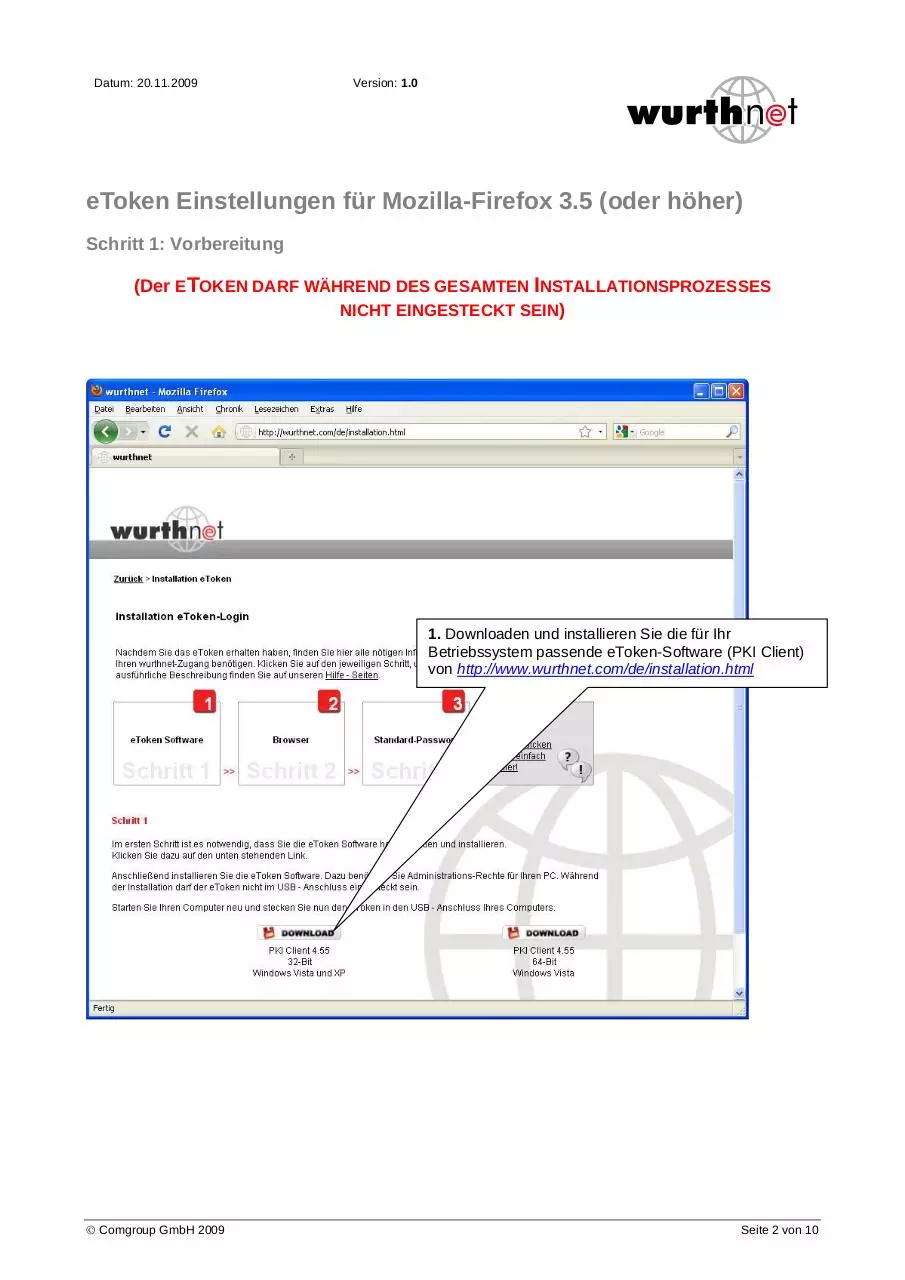
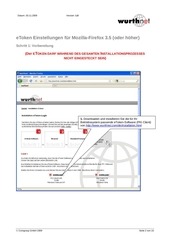
1. Downloaden und installieren Sie die für Ihr
Betriebssystem passende eToken-Software (PKI Client)
von http://www.wurthnet.com/de/installation.html
© Comgroup GmbH 2009
Seite 2 von 10
�
Datum: 20.11.2009
Version: 1.0
Schritt 2: eToken Sicherheitsmodul laden
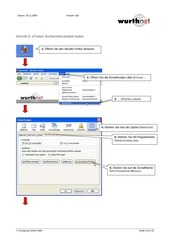
1. Öffnen Sie den Mozilla Firefox Browser.
2. Öffnen Sie die Einstellungen über EXTRAS …
3. … EINSTELLUNGEN.
4. Wählen Sie hier die Option ERWEITERT.
5. Wählen Sie die Registerkarte
VERSCHLÜSSELUNG.
6. Klicken Sie auf die Schaltfläche
KRYPTOGRAPHIE-MODULE.
© Comgroup GmbH 2009
Seite 3 von 10
�
Datum: 20.11.2009
Version: 1.0
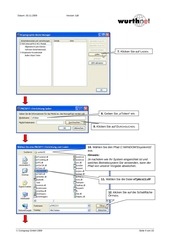
7. Klicken Sie auf LADEN.
8. Geben Sie „eToken“ ein.
9. Klicken Sie auf DURCHSUCHEN.
10. Wählen Sie den Pfad C:\WINDOWS\system32
aus.
Hinweis:
Je nachdem wie Ihr System eingerichtet ist und
welches Betriebssystem Sie verwenden, kann der
Pfad von unserer Vorgabe abweichen.
11. Wählen Sie die Datei eTpkcs11.dll
12. klicken Sie auf die Schaltfläche
ÖFFNEN.
© Comgroup GmbH 2009
Seite 4 von 10
�
Datum: 20.11.2009
Version: 1.0
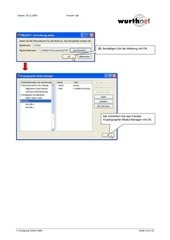
13. Bestätigen Sie die Meldung mit OK.
14. Schließen Sie das Fenster
Kryptographie-Modul-Manager mit OK.
© Comgroup GmbH 2009
Seite 5 von 10
�
Datum: 20.11.2009
Version: 1.0
Schritt 3: eToken Serverzertifikate importieren
1. Laden Sie beide Serverzertifikate von
http://www.wurthnet.com/de/server_certificate.html
herunter und speichern Sie diese in Ihrem
Downloadverzeichnis.
© Comgroup GmbH 2009
Seite 6 von 10
�
Datum: 20.11.2009
Version: 1.0
2. Wählen Sie in den Mozilla
Firefox Einstellungen zunächst die
Option ERWEITERT.
3. Wählen Sie das Register
VERSCHLÜSSELUNG.
4. Klicken Sie auf die Schaltfläche
ZERTIFIKATE ANZEIGEN.
5. Wählen Sie im Fenster Zertifikat-Manager
das Register SERVER.
6. Klicken Sie auf IMPORTIEREN.
© Comgroup GmbH 2009
Seite 7 von 10
�
Datum: 20.11.2009
Version: 1.0
7. Wählen Sie die Datei Wuerth_Phoenix_Issuing_CA.cer
aus und klicken Sie anschließend auf die Schaltfläche
ÖFFNEN.
8. Wählen Sie im Fenster Zertifikat-Manager
das Register ZERTIFIZIERUNGSSTELLEN.
9. Klicken Sie auf IMPORTIEREN.
© Comgroup GmbH 2009
Seite 8 von 10
�
Datum: 20.11.2009
Version: 1.0
10. Wählen Sie die Datei Wuerth_Phoenix_Root_CA.cer
aus und klicken Sie anschließend auf die Schaltfläche
ÖFFNEN.
11. Im darauffolgenden Fenster setzen
Sie bei allen drei Punkten einen Haken
und bestätigen anschließend mit OK.
12. Schließen Sie das Fenster
Zertifikat-Manager und die Firefox
Optionen mit OK.
© Comgroup GmbH 2009
Seite 9 von 10
�
Datum: 20.11.2009
Version: 1.0
13. Um eine regelmäßige Nachfrage nach
dem Identifikationszertifikat zu deaktivieren,
setzen Sie die Zertifikatsabfrage auf
AUTOMATISCH EINS WÄHLEN.
Verlassen Sie die Einstellungen
anschließend mit OK.
ACHTUNG:
Im Anschluss muss der Browsercache gelöscht werden. Folgen Sie hierfür bitte dem Pfad:
Extras Æ Neueste Chronik löschen Æ Alles löschen Æ Jetzt löschen
Zum endgültigen Übernehmen der Einstellungen muss der Computer anschließend
unbedingt neu gestartet werden.
Die Einstellungen sind nun vollständig.
Sie können jetzt mit dem Mozilla Firefox Browser auf das wurthnet zugreifen.
© Comgroup GmbH 2009
Seite 10 von 10
�
 Historical archive . public document