MoneyDroid (Pro)
v1.1
Dieses Handbuch gibt Dir einen kurzen Überblick über die Funktionen von MoneyDroid
(Pro). Kontaktiere mich bitte unter SHRIEKINGRAVENSTUDIOS@GMAIL.COM falls
Probleme auftreten sollten.
Hinweis: Benutze immer den MENÜ Button für mehr Optionen und einen
Überblick aller Einstellungen.
Inhaltsverzeichnis
1 ÜBERBLICK
1.1 ERSTE SCHRITTE
1.2 PRO VERSION
1.3 HAUPTFENSTER
1.4 FORMULAR
1.5 AUSWERTUNG
2 KATEGORIEN & KONTEN
3 ZYKLEN
4 ÜBERWEISUNGEN
5 BUDGETS
6 EINSTELLUNGEN
6.1 ANPASSEN
6.2 WIDGET & STATUSLEISTE
6.3 DATENBANK
6.3.1 SQLITE SPEICHERN & WIEDERHERZUSTELLEN
6.3.2 EXPORT
6.3.2.1 CSV EXPORT
6.3.2.2 QIF EXPORT
6.3.3 CSV IMPORT
1 Überblick
�
1.1 Erste Schritte
•
Drücke im Hauptfenster MENÜ und Einstellungen
•
Unter Kontoverwaltung und Kategorien kannst Du die Auswahl bearbeiten
(drücken oder lange drücken) oder neue erstellen (MENÜ - Hinzufügen); mehr
Informationen unter KATEGORIEN & KONTEN
Gehe in den Einstellungen auf Anpassen um Deine Währung und Dein bevorzugtes
Datumsformat auszuwählen
•
•
Um den gesamten Monat oder die Summe des Kontofilters als laufenden Saldo zu
sehen, setze das Häkchen bei den beiden laufendes Salden
•
Füge Einträge aus dem Hauptfenster (MENÜ- Eintrag hinzufügen) mit Deinem
Anfangssaldo ein
ZURÜCK ZUM INHALTSVERZEICHNIS
1.2 Pro Version
Die PRO VERSION hat folgende Vorteile:
•
Widget & Statusleiste
•
Hauptfenster
◦ Unbegrenztes Budget
◦ Kategorienfilter
◦ Zyklus-Stapelbearbeitung
•
Auswertung
◦ Balkendiagramm
�
◦ Geldflussdiagramm
◦ Nur Legenden
◦ Zeitraum- und Kategorienfilter
•
Einstellungen
◦ Passwort Schutz
◦ Automatisches speichern
◦ Export neuer Einträge als CSV
◦ Export QIF
◦ Import von CSV
ZURÜCK ZUM INHALTSVERZEICHNIS
1.3 Hauptfenster
•
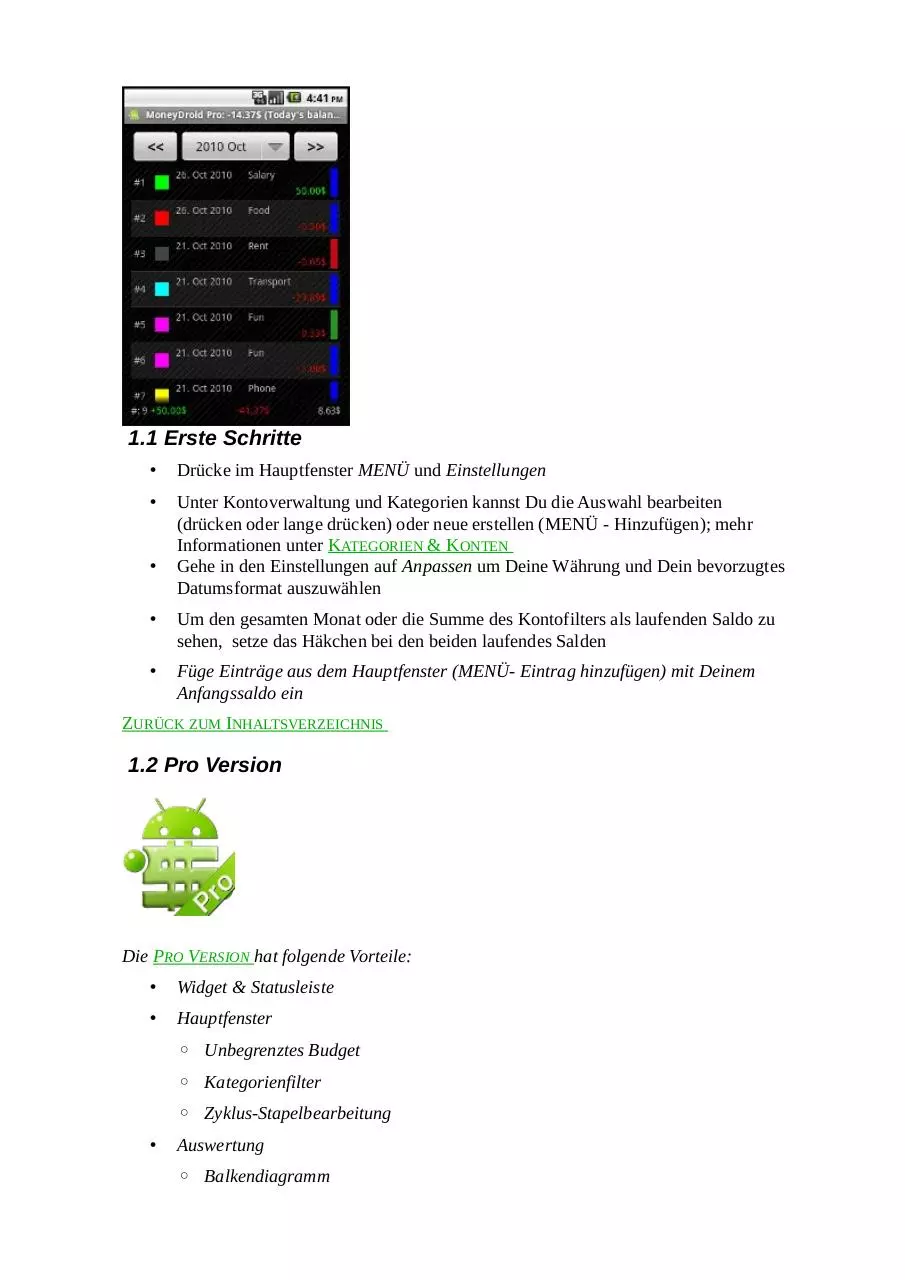
Monatsübersicht aller Einträge
•
Drücke die Pfeile um den vorherigen oder den nächsten Monat darzustellen, der
letzte Monat zeigt “Alle Einträge”
•
Die Titelleiste zeigt den Gesamtsaldo aller Konten und Kategorien bis heute
•
Die Fußnote zeigt die Zahl der Einträge, die summierten Einnahmen und
Ausgaben, den Gesamtsaldo für diesen Monat oder ein laufenden Saldo (siehe
EINSTELLUNGEN)
•
Das farbige Rechteck auf der linken Seite stellt die Kategorien der Einträge dar,
das Rechteck auf der rechten Seite das Konto
•
Ein Trichter kennzeichnet die gefilterten Einträge in der Liste, links für die
Kategorien, rechts für das Konto.
ZURÜCK ZUM INHALTSVERZEICHNIS
�
1.4 Formular
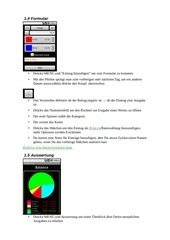
•
Drücke MENÜ und “Eintrag hinzufügen” um zum Formular zu kommen
•
Mit den Pfeilen springt man zum vorherigen oder nächsten Tag, um ein anderes
Datum auszuwählen drücke den Knopf dazwischen
•
Das Vorzeichen definiert ob der Betrag negativ ist → ob der Eintrag eine Ausgabe
ist
•
Drücke das Nummernfeld um den Rechner zur Eingabe eines Wertes zu öffnen
•
Der erste Spinner wählt die Kategorie
•
Der zweite das Konto
•
Drücke das Häkchen um den Eintrag als ZYKLUS/Ratenzahlung hinzuzufügen,
mehr Optionen werden Erscheinen
•
Du kannst eine Notiz für Einträge hinzufügen, aber Du musst Zyklen einen Namen
geben, wenn Du das vorherige Häkchen markiert hast
ZURÜCK ZUM INHALTSVERZEICHNIS
1.5 Auswertung
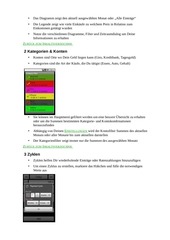
•
Drücke MENÜ und Auswertung um einen Überblick über Deine monatlichen
Ausgaben zu erhalten
�
•
Das Diagramm zeigt den aktuell ausgewählten Monat oder „Alle Einträge“
•
Die Legende zeigt wie viele Einkäufe zu welchem Preis in Relation zum
Einkommen getätigt wurden
•
Nutze die verschiedenen Diagramme, Filter und Zeitraumdialog um Deine
Informationen zu erhalten
ZURÜCK ZUM INHALTSVERZEICHNIS
2 Kategorien & Konten
•
Konten sind Orte wo Dein Geld liegen kann (Giro, Kreditbank, Tagesgeld)
•
Kategorien sind die Art der Käufe, die Du tätigst (Essen, Auto, Gehalt)
•
Sie können im Hauptmenü gefiltert werden um eine bessere Übersicht zu erhalten
oder um die Summen bestimmten Kategorie- und Kontokombinationen
herauszufinden
•
Abhängig von Deinen EINSTELLUNGEN wird der Kontofilter Summen des aktuellen
Monats oder aller Monate bis zum aktuellen darstellen
•
Der Kategorienfilter zeigt immer nur die Summen des ausgewählten Monats
ZURÜCK ZUM INHALTSVERZEICHNIS
3 Zyklen
•
Zyklen helfen Dir wiederholende Einträge oder Ratenzahlungen hinzuzufügen
•
Um einen Zyklus zu erstellen, markiere das Häkchen und fülle die notwendigen
Werte aus
�
•
Dieses Beispiel wird die $100 in drei Teile von $33,33 für zwei Jahre zerlegen
•
Durch langes drücken eines Eintrages im Hauptfenster erhält man weitere
Zyklusoptionen
•
Zyklus bearbeiten erlaubt Dir das Konto, die Kategorie und Wert der einzelnen
Einträge auf einmal zu ändern; Du wird anschließend gefragt ob die Änderungen
für alle Einträge oder nur von diesem Eintrag an übernommen werden sollen
•
Zyklen benötigen Namen um gruppiert zu werden, nach dem Einfügen können
Notizen der einzelnen Einträge geändert werden
•
Du kannst Zyklen mit ÜBERWEISUNGEN kombinieren um regelmäßige
Überweisungen zu tätigen
ZURÜCK ZUM INHALTSVERZEICHNIS
4 Überweisungen
•
Überweisungen sollten einer gesonderten Kategorie verwendet werden
•
Das Geld wird immer vom ersten zum zweiten Konto überwiesen
•
Das Vorzeichen wurde entfernt, da es nur positive Überweisungen gibt
•
Du kannst ZYKLEN und Überweisungen kombinieren um regelmäßige
Überweisungen zu tätigen
ZURÜCK ZUM INHALTSVERZEICHNIS
5 Budgets
•
Budgets helfen Dir Deine Ausgaben in individuellen Zeitperioden zu überwachen
und Dich beim Überschreiten eines eingestellten Prozentsatzes zu warnen
•
Die nächsten Intervalle des Budgets wird automatisch erstellt bis es gelöscht wird
�
•
Die Balkenfarbe wird dunkler, je höher der erreichte Prozentsatz
•
Die schwarze Linie stellt den Fortschritt des Intervalls dar
•
Wenn Du Dein Limit überschreitest wirst Du täglich darüber informiert bis eine
neues Intervall beginnt oder Du den Alarm deaktivierst
ZURÜCK ZUM INHALTSVERZEICHNIS
6 Einstellungen
•
Die meisten Einstellungen sollten in der Beschreibung selbsterklärend sein
•
Markiere eine Option oder drehe dein Gerät in den Landschaftsmodus falls Text
gekürzt wurde
ZURÜCK ZUM INHALTSVERZEICHNIS
6.1 Anpassen
•
Die wichtigsten Einstellungen sollten die Währung, das Datumsformat und den
laufenden Saldo sein
ZURÜCK ZUM INHALTSVERZEICHNIS
�
6.2 Widget & Statusleiste
•
Wähle die Konten, die berücksichtigt werden sollen (Standard: Alle)
6.3 Datenbank
•
Autosave hilft Dir deine Einträge wiederherzustellen falls Du dein Telefon
wechselst oder auf die PRO VERSION umsteigst
ZURÜCK ZUM INHALTSVERZEICHNIS
6.3.1 Sqlite Speichern & Wiederherzustellen
•
MoneyDroid speichert Deine Datenbanken in /sdcard/MoneyDroid/
�
•
Nach einem Wechsel zur PRO VERSION kannst Du deine gesicherte Datenbank hier
wiederherzustellen
ZURÜCK ZUM INHALTSVERZEICHNIS
6.3.2 Export
6.3.2.1 CSV Export
•
Alle Einträge als csv Datei zu Exportieren erlaubt Dir die Bearbeitung in einem
Tabellenprogramm
•
Um doppeltes Importieren in anderen Datenbanken oder MoneyDroid Apps zu
vermeiden, exportiere nur Neue Einträge
•
In den meisten Fällen sollte das „\t tab“ als Trennzeichen bevorzugt werden
ZURÜCK ZUM INHALTSVERZEICHNIS
6.3.2.2 QIF Export
•
Hilft Dir Deine Ausgaben mit weiteren Finanztools zu synchronisieren
•
MoneyDroid besitzt noch kein Empfänger Feld, falls sich genügend Nutzer diese
Option wünschen, wird sie hinzugefügt
ZURÜCK ZUM INHALTSVERZEICHNIS
6.3.3 CSV Import
•
Stelle sicher die Datei liegt in /sdcard/MoneyDroid/CSV/ und hat die korrekte
Spaltenreihenfolge (EXPORTIERE zuerst zum Vergleich)
•
Hinweis: Viele Banken nutzen verschiedene Spaltenreihenfolgen
•
Kategorien und Konten werden generiert, falls sie noch nicht existieren; Du kannst
sie anschließend bearbeiten
ZURÜCK ZUM INHALTSVERZEICHNIS
�
 Historical archive . public document