SCRIBUS WORKSHOP
Handout
Version: 0,9 Scribus Workshop 24. Mai 2008
Weiterbildungstag /ch/open
created in scribus 1.3.3.11
Texte und Bilder Paolo Donnicola
Verwendung gemäss Creative Commons BY-SA
paolo donnicola
donnicola design
maienweg 6
7000 chur
web:
mail:
phone:
mob:
www.donnicola.ch
paolo@donnicola.ch
081 / 534 36 68
078 / 891 30 84
1
�
Ziele des Workshops
Was ist Scribus?
Was kann ich mit Scribus machen?
Wie erstelle ich ein Dokument?
Wie platziere ich Texte und Bilder?
Wie verwende ich Texteffekte?
Wie exportiere ich mit Scribus ein druckfähiges PDF?
Varia?
Version: 0,9 Scribus Workshop 24. Mai 2008
Weiterbildungstag /ch/open
created in scribus 1.3.3.11
Texte und Bilder Paolo Donnicola
Verwendung gemäss Creative Commons BY-SA
paolo donnicola
donnicola design
maienweg 6
7000 chur
web:
mail:
phone:
mob:
www.donnicola.ch
paolo@donnicola.ch
081 / 534 36 68
078 / 891 30 84
2
�
Was ist Scribus?
Scribus|DTP
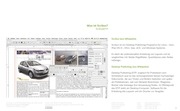
Scribus (aus Wikipedia):
Scribus ist ein Desktop-Publishing-Programm für Linux-, Unix-,
Mac-OS-X-, OS/2- bzw. eCS- und Windows-Systeme.
Es dient der professionellen Erstellung von Layouts und ist
vergleichbar mit Adobe PageMaker, QuarkXpress oder Adobe
InDesign.
Bild: scribus.net
Desktop Publishing (aus Wikipedia):
Version: 0,9 Scribus Workshop 24. Mai 2008
Weiterbildungstag /ch/open
created in scribus 1.3.3.11
Texte und Bilder Paolo Donnicola
Verwendung gemäss Creative Commons BY-SA
Desktop Publishing (DTP, englisch für Publizieren vom
Schreibtisch aus) ist das rechnergestützte Setzen hochwertiger
Dokumente, die aus Texten und Bildern bestehen und später
als Publikationen, wie zum Beispiel Broschüren, Magazine,
Bücher oder Kataloge ihre Verwendung finden. Im Mittelpunkt
des DTP steht ein Desktop-Computer, Software für die
Erstellung des Layouts und ein Drucker zur Ausgabe.
paolo donnicola
donnicola design
maienweg 6
7000 chur
web:
mail:
phone:
mob:
www.donnicola.ch
paolo@donnicola.ch
081 / 534 36 68
078 / 891 30 84
3
�
Was kann ich mit Scribus machen?
Broschüren|Flyers|Co.
Broschüren:
Mit Scribus lassen sich Broschüren mit kleinen Seitenzahlen
erstellen. Für mehrseite Booklets müssen die jeweiligen
Vorschriften der Druckereien beachtet werden.
Flyers:
Flyers lassen sich mit Scribus problemlos erstellen. Es lassen
sich auch Schriften in Scribus integrieren, die nicht
standartmässig installiert sind.
Co:
Generell lässt sich wohl schon fast alles mit Scribus machen.
Es lohnt sich aber, sich mit der ausführenden Druckerei über
ihre Wünsche zu unterhalten.
Version: 0,9 Scribus Workshop 24. Mai 2008
Weiterbildungstag /ch/open
created in scribus 1.3.3.11
Texte und Bilder Paolo Donnicola
Verwendung gemäss Creative Commons BY-SA
paolo donnicola
donnicola design
maienweg 6
7000 chur
web:
mail:
phone:
mob:
www.donnicola.ch
paolo@donnicola.ch
081 / 534 36 68
078 / 891 30 84
4
�
Wie erstelle ich ein Dokument?
Standarteinstellungen|neues Dokument
Standarteinstellungen:
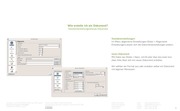
Im Menu allgemeine Einstellungen (Datei > Allgemeine
Einstellungen) lassen sich die Dokumenteinstellungen ändern.
neues Dokument:
Mit Datei neu (Datei > Neu), ctrl+N oder über das erste Icon
oben links lässt sich ein neues Dokument erstellen.
Wir wählen ein Format aus oder erstellen selber ein Dokument
mit eigenen Abmassen.
Version: 0,9 Scribus Workshop 24. Mai 2008
Weiterbildungstag /ch/open
created in scribus 1.3.3.11
Texte und Bilder Paolo Donnicola
Verwendung gemäss Creative Commons BY-SA
paolo donnicola
donnicola design
maienweg 6
7000 chur
web:
mail:
phone:
mob:
www.donnicola.ch
paolo@donnicola.ch
081 / 534 36 68
078 / 891 30 84
5
�
Wie platziere ich Texte und Bilder?
Texte|Bilder
Texte:
Wir erstellen mit Textrahmen ein Textfenster (Einfügen >
Textrahmen / Tastenkürzel T / Icon). Die Formatierung des
Textfeldes (Rahmen, Farbe, Textfarbe usw.) machen wir über
die Eigenschaften.
Dieses Textfeld liegt hinter
dem transparenten Bild.
Es liegt jedoch vor dem
Bild mit 100% Deckkraft.
Bilder:
Mit Bildrahmen (Einfügen > Bildrahmen / Icon) fügen wir ein
Bildfenster ein. Mit Ctrl+D oder über die rechte Maustaste und
Bild laden holen wir uns ein Bild.
Ueber das Eigenschaften Fenster mit der Auswahl Bild
verändern wir das Bild.
Eigenschaften:
Dafür klicken wir zuerst auf das Bild und dann unter
Eigenschaften > Bild. Jetzt passen wir die Grösse und die
Position des Bildes an. Unter Farben können wir das Bild
transparent machen. Exportieren nur mit mindenstens PDF 1.4
und mit Acrobat Reader betrachten.
Version: 0,9 Scribus Workshop 24. Mai 2008
Weiterbildungstag /ch/open
created in scribus 1.3.3.11
Texte und Bilder Paolo Donnicola
Verwendung gemäss Creative Commons BY-SA
paolo donnicola
donnicola design
maienweg 6
7000 chur
web:
mail:
phone:
mob:
www.donnicola.ch
paolo@donnicola.ch
081 / 534 36 68
078 / 891 30 84
6
�
Wie verwende ich Texteffekte?
Texte|Effekte|
Achtung! Dieser Blindtext wird
gerade durch 130 Millionen
Rezeptoren Ihrer Netzhaut erfasst.
Die Zellen werden dadurch in einen
Erregungszustand versetzt, der sich
über den Sehnerv in dem hinteren
Teil Ihres Gehirns ausbreitet. Von
dort aus überträgt sich die Erregung
in Sekundenbruchteilen auch in
andere Bereiche Ihres Grosshirns.
Ihr Stirnlappen wird stimuliert. Von
dort aus gehen jetzt Willensimpulse
aus, die Ihr zentrales Nervensystem in konkrete Handlungen umsetzt. Kopf und
Augen reagieren bereits. Sie folgen dem Text, nehmen die darin enthaltenen
Informationen auf wie ein Schwamm. Nicht auszudenken, was mit Ihnen hätte
passieren können, wenn dieser Blindtext durch einen echten Text ersetzt worden
wäre.
Texte:
Version: 0,9 Scribus Workshop 24. Mai 2008
Weiterbildungstag /ch/open
created in scribus 1.3.3.11
paolo donnicola
donnicola design
maienweg 6
7000 chur
Texte und Bilder Paolo Donnicola
Verwendung gemäss Creative Commons BY-SA
Texte können in Scribus beliebig formatiert werden. So
ziemlich alles, was in OpenOffice oder DTP Programmen
möglich ist, kann Scribus auch. Sei es links, oder
rechtsausgerichtet, Blocksatz, kursiv oder was auch immer. Der
Vorteil von Scribus beginnt zum Beispiel bei Texten, die in zwei
Feldern sind.
Im Beispiel hier sind zwei Textfelder (links und unten vom
Bild), jedoch nur ein Text. Die beiden Textfelder sind
miteinander verbunden. Wenn das erste Textfeld verkleinert
wird, rutscht mehr Text in das zweite Feld.
Das macht man mit Textrahmen verketten (Icon oder
Tastenkürzel N).
Effekte:
Im Feld Eigenschaften können Texteffekte wie Schatten,
Umriss oder Rechtsläufiger Text erstellt werden.
web:
mail:
phone:
mob:
www.donnicola.ch
paolo@donnicola.ch
081 / 534 36 68
078 / 891 30 84
7
�
Wie exportiere ich mit Scribus ein druckfähiges PDF?
Exportieren|Betrachten|Drucken|
Druckstufenprüfung:
Mit dem 5. Icon oben Links (es sieht aus wie eine Ampel) prüfen
wir das Dokument. Je nach dem, was wir unter den Allgemeinen
Einstellungen eingestellt haben, kann das Ergebnis
unterschiedlich ausfallen. Am besten, man erstellt ein PDFDokument mindestens mit der PDF-Version 1.4. Darunter bietet
PDF für Transparenz keine Unterstützung.
Exportieren:
Mit dem 6. Icon erzeugen wir in ein PDF. Im Fenster Als PDF
speichern, können verschiedene Einstellungen gemacht werden.
Wenn das PDF auf dem Internet publiziert wird, kann das
Dokument komprimiert werden. So wird das Dokument erheblich
kleiner.
Wenn das Dokument an eine Druckerei geht, müssen nicht nur
die ursprünglichen Bilder eine hohe Auflösung haben (über
150dpi), sondern auch unser PDF.
Betrachten:
Generell kann ein PDF mit jedem PDF-Viewer betrachtet werden.
Version: 0,9 Scribus Workshop 24. Mai 2008
Weiterbildungstag /ch/open
created in scribus 1.3.3.11
Texte und Bilder Paolo Donnicola
Verwendung gemäss Creative Commons BY-SA
paolo donnicola
donnicola design
maienweg 6
7000 chur
web:
mail:
phone:
mob:
www.donnicola.ch
paolo@donnicola.ch
081 / 534 36 68
078 / 891 30 84
8
�
Weitere Tipps?
Links
www.scribus.net
http://wiki.scribus.net
Fertig!
Version: 0,9 Scribus Workshop 24. Mai 2008
Weiterbildungstag /ch/open
created in scribus 1.3.3.11
Texte und Bilder Paolo Donnicola
Verwendung gemäss Creative Commons BY-SA
paolo donnicola
donnicola design
maienweg 6
7000 chur
web:
mail:
phone:
mob:
www.donnicola.ch
paolo@donnicola.ch
081 / 534 36 68
078 / 891 30 84
9
�
 Historical archive . public document