Geld verdienen mit dem Smartphone - WiFi und Funkmasten "Mapping"
Wenn das GPS streikt so gibt es nur die Möglichkeit Handypositionen durch nahegelegene WiFis
und/oder Mobilfunkmasten zu orten. Um diese Art der Kombiortung zu ermöglichen muss eine
Datenbank aufgebaut werden. Hierbei werden Sie mitwirken. Sie mappen/tracken mit ihrem
Smartphone Funkmasten und geeignete WiFis in der unmittelbaren Nähe ihres Smartphones. Dazu
müssen Sie nur GPS aktiv haben und die Mapping-App starten, welche dann automatisch WiFis und
Funkmasten in ihrer Umgebung bemerkt und abspeichert. Ansonsten fällt für Sie keine "Arbeit" an.
Vorraussetzungen:
- Eigenes Smartphone (Android, Symbian, Windows oder Black Berry - Apple ist leider NICHT
kompatibel)
- Smartphone mit GPS (übrigens muss keine Datenverbindung aktiv sein, nur GPS)
- Paypal Account (Für Zahlungen)
Kurz Infos:
- Komplett ortsunabhängig. Sie können überall mappen. Deutschland ist noch fast komplett leer /
nicht gemappt
- Verdienst hängt maßgeblich von der gemappten Umgebung ab. Am besten sind dichte Städte, auf
Landstraßen außerorts wird man dagegen weniger mappen können. In Städten sind mit dem Auto
auf bisher komplett ungemappten Gebieten rund 10€ pro 30km zurückgelegter Strecke möglich.
- Im Auto, zu Fuß, auf dem Fahrrad oder im Zug, alles möglich.
- Besonders für Vielfahrer (Taxifahrer, Fernfahrer, Vertreter etc.) eine sehr interessante zusätzliche
Einnahmemöglichkeit.
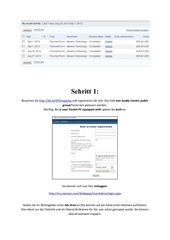
Auszahlungen sind jederzeit möglich und werden nach kurzer Prüfung innerhalb weniger Tage (in der
Regel unter drei Tagen) per PayPal transferiert. Hier einige Auszüge von bereits aktiven Mappern:
�
Schritt 1:
Besuchen Sie http://bit.ly/GPSmapping und registrieren Sie sich. Das Feld Join buddy tracker public
group? kann leer gelassen werden.
Wichtig; Bei Is your Pocket PC equipped with: geben Sie both an.
Sie können sich nun hier einloggen:
http://my.navizon.com/Webapps/UserAdmin/login.aspx
Geben Sie ihr Wohngebiet unter My Area an (Sie können auf der Karte einen Rahmen aufziehen).
Dies dient nur der Statistik und als Übersichtsfeature für Sie, was schon gemappt wurde. Sie können
überall weltweit mappen.
�
Schritt 2:
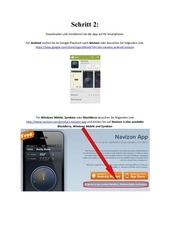
Downloaden und installieren Sie die App auf Ihr Smartphone.
Für Android suchen Sie im Google Playstore nach Navizon oder besuchen Sie folgenden Link:
https://play.google.com/store/apps/details?id=com.mexens.android.navizon
Für Windows Mobile, Symbian oder BlackBerry besuchen Sie folgenden Link
http://www.navizon.com/product-navizon-app und klicken Sie auf Navizon is also available
BlackBerry, Windows Mobile and Symbian
�
Schritt 3:
Öffnen Sie die App und loggen Sie sich mit ihren Accountdaten ein und starten Sie mit dem mappen
von WiFis und Mobilfunkmasten. Wichtig ist das GPS und WiFi aktiviert ist (Sie müssen WiFi nur
aktivieren, sich aber nicht in ein Wlan einloggen). Eine Datenverbindung ist NICHT nötig.
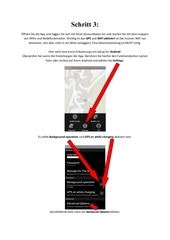
Hier noch eine kurze Erläuterung zum Setup für Android:
Überprüfen Sie zuerst die Einstellungen der App. Berühren Sie hierfür den Funktionsbutton (unten
links oder rechts) auf ihrem Android und wählen Sie Settings.
Es sollte Background operation und GPS on while charging aktiviert sein.
Anschließend bitte noch auf Advanced Options klicken.
�
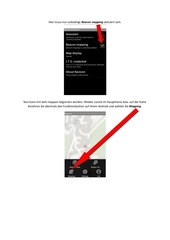
Hier muss nun unbedingt Beacon mapping aktiviert sein.
Nun kann mit dem mappen begonnen werden. Wieder zurück im Hauptmenu bzw. auf der Karte
berühren Sie abermals den Funktionsbutton auf ihrem Android und wählen Sie Mapping.
�
Klicken Sie auf GPS on.
Der Button wird anschließend rot. Solange er rot ist mappen Sie ihre unmittelbare Umgebung. Zum
beenden des mappens drücken Sie den roten GPS off Button.
�
Abschließend müssen Sie noch die gemappten Daten hochladen (hierfür benötigen Sie nun eine
mobile Datenverbindung oder müssen in ein Wlan eingeloggt sein). Nutzen Sie wieder die Android
Funktionstaste und drücken Sie Upload.
Der Upload Vorgang kann bei vielen Daten einige Minuten dauern.
Anmerkung: Bei einigen Android Geräten kann es sein, dass die GPS Verbindung abbricht, wenn das
Smartphone einige Minuten im Sleepmodus (Bildschirm aus) ist. Ohne GPS kann die App ihre
gemappten Daten nicht speichern. Kontrollieren Sie daher ob bei ihrem Smartphone die GPS
Verbindung aktiv bleibt oder nicht. Falls Sie abbricht wird empfohlen in den Anzeigeeinstellungen des
Smartphones die automatische Bildschirmabschaltung zu deaktivieren.
Erweiterte Mapping App:
Die oben genannte Standard Mapping App erfüllt alle Grundfunktionen und eignet sich sehr gut um
einen Einstieg in das Thema Mapping zu finden. Dennoch gibt es eine alternative und
funktionsreicherer Mapping App. Es handelt sich um die Navizon Collectors Edition. Diese App ist die
geschicktere Lösung, wenn Sie dauerhaft und viel mappen wollen. Durch viele sinnvolle Funktionen
ist die Collectors Edition für ausgiebiges mappen besser geeignet. Beispielsweise gibt es auch keine
Probleme mit einem eventuell abbrechenden GPS Kontakt (siehe Anmerkung über diesem
Abschnitt).
Der Nachteil der Collectors Edition ist, dass sie nicht im Appstore erhältlich ist und hier
http://forum.navizon.com/download/file.php?id=25 heruntergeladen und manuell installiert werden
muss. Sie erhalten als Download eine apk Datei die sie per USB Kabel auf ihr Android kopieren und
von dort aus manuell installieren müssen. Eine gute Anleitung zum manuellen installieren finden Sie
hier http://artikel.softonic.de/android-apps-apk-installieren-ohne-google-play
�
Erweiterte Mapping App:
Besonders interessant ist die Funktion Trigger WiFi scan. Mit ihr können mehr bzw. schneller WiFis
gefunden werden. Auch bei dieser App können Sie das Menu für die Einstellungen, den Upload usw.
über die Android Funktionstaste (links oder rechts unten) aufrufen. Bevor Sie die erweiterte App
ausgiebig nutzen machen Sie einen kurzen Testupload um Funktionalität zu garantieren (wichtig: zum
Upload muss Work offline deaktiviert sein). Bei einigen Geräten muss der Upload einige Male
gestartet werden um erfolgreich zu sein. Bei Problemen hilft vor dem Upload Mapping ONLY while
charging zu aktivieren und das Ladekabel nicht einzustecken. Ebenso kann bei manchen Geräten
während des Uploadevorgangs hin und wieder ein kleiner Fehler bei der Anzeige der schon
gemappten Daten entstehen (alle Werte sind wieder auf 0 gesetzt und der Wert Cached steht bei -1).
In diesem Fall sind ihre Daten aber natürlich NICHT verloren. Zur Wiederherstellung der Anzeige
Aktivieren Sie Mapping ONLY while charging und starten Sie ihr Gerät neu. Stecken Sie dann ein
Ladekabel an und öffnen Sie die App mit schon aktiviertem GPS.
�
Schritt 4
Um ihre Statistiken einzusehen und ihr Guthaben auszuzahlen loggen Sie sich wieder auf ihrem
Account hier ein:
http://my.navizon.com/Webapps/UserAdmin/login.aspx
Unter dem Punkt Rewards können Sie ihre ermappten Punkte einsehen. Bis ihre in Schritt 3
hochgeladenen Punkte hier zu sehen sind kann unter Umständen etwas dauern. Im Regelfall ist dies
eine Sache von 48h Stunden, bei hin und wieder auftretenden Serverproblemen kann es allerdings
auch einige Tage dauern. Nach dem Hochladen werden ihre Punkte auch berechnet, denn pro neu
gemapptem WiFi und Funkmast bekommen Sie 3 bzw. 15 Punkte. Hat schon vor ihnen jemand ein
WiFi oder Funkmast gemappt erhalten sie nur 1 bzw. 2 Punkte (häufig werden Sie aber der Erste sein,
der ein WiFi oder Funkmast mappt).
WICHTIG: Die jeweiligen Funkmasten und WiFis werden jeweils nur EINMAL von der App gemappt.
Allerdings können Sie bei einem Zweiten oder gar Dritten durchqueren einer Straße durchaus noch
einige zusätzliche WiFis sammeln, da vor allem bei hohen Geschwindigkeiten nicht alle WiFis schnell
genug erkannt werden. Daher kann ein Mapping zu Fuß oder auf dem Fahrrad durch die niedrige
Geschwindigkeit auch sehr effektiv sein. Beim längeren Stehen z. B. an einer Ampel werden Sie auch
bemerken wie viele WiFis noch nachkommen, wenn man sich länger an einer Position befindet.
In dieser Grafik sehen Sie die letztendlichen Punkte für eine gemappte Strecke von ca. 10Km in
Freiburger Wohngebieten. Die 3634 Punkte entsprechen 3,63$.
Ihre Punkte können Sie auszahlen indem sie ihre PayPal Email Adresse eingeben und am Ende der
Seite auf Redeem klicken (10000 Punkte = 10$)
.
�
Schritt 5
Nachdem Sie ihren ersten 10000 Punkte gesammelt haben müssen Sie Navizon Premium ordern um
weiterhin am Mapping Programm teilnehmen zu können. Dies ist mit einmaligen Kosten von 9.99$
für eine lebenslange Mitgliedschaft verbunden. Sie können von ihren ersten 10000 ermappten
Punkten (entsprechen 10$) Navizon Premium kaufen. Den Sinn dahinter erklärt dieser englische Text
von der Navizon Homepage:
Sie können sich auch gegen den Kauf von Navizon Premium entscheiden. Dann können Sie sich ihre
ersten 10000 ermappten Punkte einfach auszahlen lassen. Kaufen Sie anschließend allerdings nicht
Navizon Premium können Sie KEINE weiteren Punkte mehr ermappen und somit auch kein Geld mehr
verdienen. Dies ist nur mit Navizon Premium möglich. Bitte beachten Sie auch, dass das Anlegen von
mehreren Accounts nicht gestattet ist.
Bei Fragen oder Problemen hilft das Kontaktformular; http://www.navizon.com/support-form oder
das Forum http://forum.navizon.com
Viel Erfolg!
�
 Historical archive . public document