TEMAT PEZENTACJI:
Podstawy programu Adobe
Photoshop
�
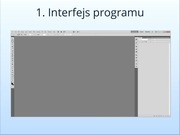
1. Interfejs programu
�
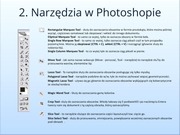
2. Narzędzia w Photoshopie
Rectangular Marquee Tool - służy do zaznaczania obszarów w formie prostokąta, które można później
wyciąć, częściowo zamalować lub skopiować i wkleić do innego dokumentu.
Eliptical Marquee Tool - to samo co wyżej, tylko że zaznacza obszary w formie koła.
Single Row Marquee Tool - to samo co wyżej, tylko zaznacza ciąg pikseli czyli w tym przypadku
poziomą linie. Można ją skopiować (CTRL + C), wkleić (CTRL + V) i rozciągnąć (głownie służy do
robienia tła).
Single Column Marquee Tool - to co wyżej tyle że zaznacza ciąg pikseli w pionie.
Move Tool - Jak sama nazwa wskazuje (Move - poruszać, Tool - narzędzie) to narzędzie słu?ży do
przesuwania warstw, elementów itp.
Lasso Tool - To narzędzie służy do zaznaczania obszarów posługując się tylko myszką.
Polygonal Lasso Tool - narzędzie podobne do w/w, tyle że można zachować więcej geometryczności.
Magnetic Lasso Tool - używa się go głownie do zaznaczania obszarów wybijających się koloerystycznie
ze stocka/rendera.
Magic Wand Tool - Służy do zaznaczania gamy kolorów.
Crop Tool- służy do zaznaczania obszarów. Wtedy takowy się � podświetli� i po naciśnięciu Entera
tworzy nam się dokument z tą częścią obrazka, którą zaznaczyliśmy.
Slice Tool - to narzędzie służące do zaznaczania części layoutuczyli tzw. cięcie go.
Slice Select Tool - służy do przesuwania, zmniejszania, powiększania wcześniej zaznaczonych obszarów
pod obrazek .
�
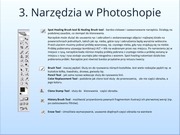
3. Narzędzia w Photoshopie
Spot Healing Brush tool & Healing Brush tool - bardzo ciekawe i zaawansowane narzędzia. Działają na
podobnej zasadzie, co stempel do klonowania.
Narzędzie może służyć do usuwania rys i zabrudzeń z zeskanowanego zdjęcia i najlepiej działa na
powierzchniach jednolitych, takich jak np. niebo, gdzie rysy i zabrudzenia będą wyraźnie widoczne.
Przed użyciem musimy pobrać próbkę wzorcową, np. czystego nieba, gdy rysy znajdują się na niebie.
Próbkę pobieramy używając kombinacji ALT + klik na wybranym przez nas miejscu. Po naniesieniu jej w
miejsce z rysą, narzędzie bada różnice między próbką pobrana z czystego nieba a próbkę zastaną w
miejscu z rysą i rysa zostaje usunięta jako niezgodna z wzorem. Spot healing natomiast działa bez
pobierania próbki. Narzędzie jest również bardzo przydatne przy retuszu twarzy.
Brush Tool - inaczej pędzel. Służy on do rysowania różnych kształtów. Jest wiele rodzajów pędzli np. w
kształcie kółka, kwadratu, drzewa, gwiazdy itp.
Pencil Tool - jak sama nazwa wskazuje służy do rysowania linii.
Color Replacement Tool - podobnie jak clone tool służy do przenoszenia, ale nie części obrazka, a
jego koloru.
Clone Stamp Tool - służy do klonowania części obrazka.
History Brush Tool - możliwość przywrócenia pewnych fragmentom ilustracji ich pierwotnej wersji (np.
po zastosowaniu filtrów).
Erase Tool - Umożliwia wymazywanie, usuwanie zbędnych częsci obrazka na warstwie
�
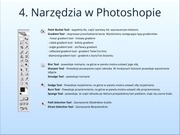
4. Narzędzia w Photoshopie
Paint Bucket Tool - wypełnia tło, część warstwy itd. wyznaczonym kolorem.
Gradient Tool - stopniowe przechodzenie barw. Wyróżniamy następujące typy gradientów:
- linear gradient tool - liniowy gradient
- radial gradient tool - kolisty gradient
- angle gradient tool - sto?kowy gradient
- reflected gradient tool - gradient ?wiec?ca linia
-diamond gradient tool - gradient o kszta?cie brylantu
Blur Tool - powoduje rozmycie, na górze w panelu można ustawić jego siłę.
Sharpen Tool - Powoduje poszarpanie części obrazka. W mniejszych ilościach powoduje wyostrzenie
zdjęcia.
Smudge Tool - powoduje rozmycie
Dodge Tool - Powoduje rozjaśnienie, na górze w panelu można ustawić siłę rozjaśniania.
Burn Tool - Powoduje przyciemnienie, na górze w panelu można ustawić siłe przyciemnienia.
Sponge Tool - powoduje, że część obrazka po którym przejedziemy tym pedzlem, staje się czarno biała.
Path Selection Tool - Zaznaczenie Składników ścieżki.
Direct Selection Tool - Zaznaczanie Bezpośrednie.
�
5. Narzędzia w Photoshopie
Horizontal Type Tool - Tekst Poziomy
Vertical Type Tool - Tekst Pionowy
Horizontal Type Mask Tool - Narzędzie służy do utworzenia maski tekstu poziomego. Po
zaakceptowaniu ustawień, pojawia się zaznaczenie z tekstu, który wprowadziliśmy.
Vertical Type Mask Tool - Narzędzie służy do utworzenia maski tekstu pionowego. Po
zaakceptowaniu ustawień , pojawia się zaznaczenie z tekstu, który wprowadziliśmy.
Pen Tool - Narzędzie służy do tworzenia ręcznie zaawansowanych kształtow. Mamy kontrolę
nad łączeniami pomiędzy dwoma liniami.
Convert Anchor Point – umożliwia edycję utworzonych elementów
Add Anchor Point - dodaje punkt w kształcie utworzonym przez pen toola.
Delete Anchor Point - usuwa punkt w kształcie utworzonym przez pen toola.
Rectange tool – umożliwia rysowanie kształtów prostokąta
Rounded Rectangle Tool – umożliwia rysowanie kształtów prostokąta o zaokrąglonych rogach
Elipse Tool – umożliwia rysowanie kształtów elipsy
Polygoon Tool – umożlwia rysowanie kształtów poligona
Line Took – umożliwia rysowanie linii
Custom Shape Tool – umożliwia rysowanie wcześniej zdefiniowanych kształtów
Zoom Tool – umożliwia przybliżanie i oddalanie obszaru roboczego
�
6. Opcje mieszania
Opcje mieszania umożliwiają nadanie poniższych cech danej warstwie.
- Drop shadow – cień
- Inner shadow – cień wewnętrzny
- Outer glow – blask zewnętrzny
- Inner glow – blask wewnętrzny
-Bevel and emboss – Faza i płaskorzeźba
-Satin – efekt satyny
-Color overlay – nałożenie koloru
-Gradient overlay- nałożenie gradientu
-Pattern overlay – nałożenie wzoru
-Stroke - obrys
�
Dziękuję za uwagę
Piotr Zwiech
�
 Historical archive . public document