HƯỚNG DẨN SỬ DỤNG
Phần Mềm (Software)
Cho mọi trình độ.
Phiên bản DH1.0 W7- MS2010
Bản quyền Đốc Hỉ
1
�
..
Lời giới thiệu :
Dù cho bạn có bằng Cử Nhân hay Tiến Sĩ Văn Chương, bạn vẫn viết sai chánh tả,
nhất là lỗi chánh tả về dấu Hỏi Ngã. Một bài viết dù hay cách mấy sẽ không có giá
trị nếu bài viết ấy sai lỗi chánh tả nhiều quá nhất là những lỗi không cho phép sai.
Những lỗi ấy thường xảy ra do bất cẩn, mệt mỏi, không biết mình sai hay quá tự tin
mình đúng. Sau ba năm cặm cụi viết, chỉnh sửa, nghiên cứu, tìm tòi, lập luận và thử
nghiệm trên con chuột bạch là bản thân của tác giả để tìm ra phương pháp dò lỗi
chánh tả cho mọi trình độ mà không cần phải giỏi về chánh tả, không cần một bằng
cấp văn chương nào, không cần hiểu biết về luật Hỏi Ngã, không cần phân biệt
giữa tiếng Hán-Việt và tiếng Lấp Lái, không cần phải thuộc lòng về những trường
hợp ngoại lệ, nhờ vào phần mềm Chánh Tả Thông Minh mà hiện nay tác giả,
không thể nào viết bài mà thiếu nó ...
Mục lục
A. Các chức năng chánh
B. Những điều cần thiết trên máy để chạy với phần mềm Chánh Tả Thông
minh.
C. Cài phần mềm vào máy
D. Khởi động phần mềm
E. Màn hình hoạt động chánh và các chức năng.
Các nút bấm.
2
�
A.Các chức năng chánh
•
•
•
•
Đặc điểm quan trọng thứ nhất của phần mềm nầy là sự nhanh lẹ và tiện nghi vì
nó chạy trực tiếp trên máy của người sử dụng, nó không làm cho người viết bài
phải chán nản khi dò lỗi chánh tả qua mạng chập chờn (online) mất rất nhiều
thời giờ và làm cho người viết bài bị mất nguồn cảm hứng. Sau khi nạp bài vào
phần mềm, người sử dụng chỉ cần vài cú nhấp chuột ngay chữ mình nghi ngờ
hay do dự là phần mềm sẽ giúp tìm ra giải pháp đúng cho người viết.
Đặc điểm thứ hai là giúp cho người viết bài không còn bị sai lỗi Hỏi Ngã, chỉ
cần một cú nhấp chuột là phần mềm sẽ chạy đi tìm trong dữ liệu cung cấp và
đem về trình tất cả các từ ngữ ghép đứng trước hay đứng sau, liên hệ đến chữ
muốn tra tìm, người sử dụng chỉ có việc chọn chữ đúng theo nghĩa mình muốn
viết là xong...
Đặc điểm thứ ba là những tiếng đồng âm, trình bày song song với từng chữ viết
trong bài, nhắc nhở cho người viết rằng chữ đó có thể viết một cách khác hơn,
đúng hơn vì người viết thường hay viết theo cách phát âm của mỗi vùng hay
theo cách nói chuyện hàng ngày mà không lưu ý rằng mình sai.
Ngoài ra phần mềm Chánh Tả Thông Minh còn lồng thêm vào một số chức
năng phụ như một cuốn sổ tay ghi chú công việc hàng ngày, một tờ giấy nháp
để ghi chép, phần mềm cho phép người sử dụng thêm từ ngữ lưu vào dữ liệu,
cho phép người sử dụng thêm những từ đồng âm gần giống nhau thường đưa
đến lỗi hay vấp phải, v.v.
B. Những điều cần thiết trên máy để chạy với phần mềm Chánh Tả
Thông Minh.
Chánh Tả Thông Minh, phiên bản DH1.0 W7 2010 chạy dưới hệ thống điều
(Operation System) Windows7 và phần mềm Microsoft Office 2010.
Bài viết tiếng Việt của bạn phải có dấu, bạn nào chưa biết đánh tiếng Việt có dấu
thì có thể tải phần mềm Unikey miển phí từ địa chỉ Website gốc này để học cách
sử dụng :
http://www.unikey.org/
Lưu ý quan trọng :
Nếu hệ điều hành máy vi tính của quí bạn không phải là Windows 7 và không có Microsoft Office
2010 thì phần mềm có thể không khởi động (start) được hay sẽ có lỗi (Bug) khi chạy
3
�
C. Cài phần mềm, máy bạn cần có những gì ?
Chánh Tả Thông Minh, phiên bản DH1.0 W7 2010 được viết để chạy trên máy
người sử dụng mà không đòi hỏi một sự cài đặt nào rườm rà phức tạp làm xáo trộn
máy của quí bạn, máy của quí bạn cần có ms Access 2010, quí bạn chỉ cần giải
nén (Extract to) những hồ sơ (File/Fichier) mà chúng tôi gởi đến, nén bằng Zip hay
Rar vào thư mục (Directory/Répertoire) nào đó là xong phần cài đặt.
D. Khởi động phần mềm
Sau khi giải nén các phần mềm vào một thư mục, dưới thư mục đó bạn sẽ thấy
phần mềm CTTM.accde, dữ liệu tự điển CTTM_Data.accdr và biểu tượng (Icon)
CTTM.ico, bạn chỉ cần nhấp chuột hai lần vào CTTM.accde là Chánh Tả Thông
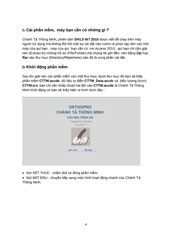
Minh khởi động và bạn sẽ thấy hiện ra hình dưới đây :
• Nút KẾT THÚC : chấm dứt và đóng phần mềm.
• Nút BẮT ĐẦU : chuyển tiếp sang màn hình hoạt động chánh của Chánh Tả
Thông Minh.
4
�
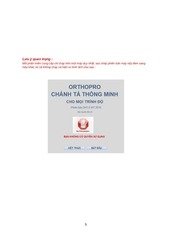
Lưu ý quan trọng :
Mổi phần mềm cung cấp chỉ chạy trên một máy duy nhất, sao chép phiên bản máy nầy đem sang
máy khác nó sẽ không chạy và hiện ra hình ảnh như sau :
5
�
E. Màn hình hoạt động chánh và các chức năng
• Nút Sổ tay (Agenda) : Bấm chuột vào nút sổ tay, nó sẽ cháy đèn xanh, ô màn hình bên
dưới sẽ hiện ra cuốn sổ tay (agenda) để bạn ghi chép công việc hàng ngày.
Nút gọi sổ tay, bấm vào đây nó sẽ
cháy đèn xanh, và hiện ra cuốn sổ tay
phía dưới cho bạn sử dụng.
Nhấp chuột vào ô nhỏ nầy, hàng ghi
chú sẽ được tô vàng để bạn biết là
chuyện ấy đã làm rồi.
Ô trống thêm ghi nhớ vào sồ tay,
xong hàng này nó sẽ hiện ra thêm
hàng khác, không có giới hạn ...
Bấm vào nút Xem Hết : sổ tay trình
cho bạn tất cả các ghi nhớ (chưa làm
và đã làm)
Nút Đã Xong : chỉ trình các ghi nhớ
đả làm (phần tô vàng)
Nút Chưa Xong : chỉ trình các việc
chưa làm
6
�
• Nút Giấy Nháp : Bấm chuột vào nút Giấy Nháp, nó sẽ cháy đèn xanh, màn hình bên
dưới sẽ hiện ra tấm giấy nháp màu vàng để bạn ghi chép lặt vặt.
Nút gọi Giấy Nháp, bấm vào đây nó
sẽ cháy đèn xanh, và giấy nháp màu
vàng sẽ hiện ra phía dưới để bạn ghi
chép tạm thời những điều cần nhớ.
Đánh ghi chú vào đây.
• Nút Bài Viết, Xóa Bài Viết, Thang Máy :
Nút Bài Viết, bấm chuột vào đây nó
sẽ cháy đèn xanh và hiện ra một
khung trống để bạn sao chép
(Copy/Paste) bài bạn cần dò lỗi chánh
tả, nút Xóa Bài Viết, ngược lại nó sẽ
xóa bỏ nội dung bài viết ấy.
Bấm chuột trái vào thang máy và kéo
xuống để xem tiếp bài viết.
Khung dành cho bài viết hay sao
chép (Copy/Paste) bài viết cần dò lỗi
chánh tả vào đây.
7
�
• Nút Phân Từ, Hỏi Ngã, Kiểm soát
Sau khi sao chép (Copy/Paste)
hay viết đoạn văn vào ô Bài Viết ,
bấm chuột vào nút Phân Từ sau đó
vào nút Hỏi Ngã, phần mềm sẽ viết
thêm đoạn văn ấy và xếp theo hàng
dọc trong cột Phân Từ thứ nhất và
nó sẽ tìm những chữ dấu hỏi và đảo
lại thành dấu ngã hay ngược lại,
ngay cạnh bên chữ ấy ở cột Hỏi
Ngã thứ hai. Tra chữ nào thì nhấp
chuột ngay chữ trong ô ấy.
Ô tô màu vàng, phần mềm nhắc
nhở bạn nên thận trọng về dấu Hỏi
Ngã, bạn chỉ cần bấm chuột ngay
chữ ấy là nó trình cho bạn tất cả
các từ ngữ ghép tìm thấy liên hệ
đến chữ ấy, đứng trước và đứng
sau, bạn chỉ có việc chọn chữ nào
đúng và chính xác.
Ô màu đỏ, là những chữ nó không
tìm thấy trong từ điển, bắt buộc bạn
phải xem lại vì nó có vấn đề trầm
trọng.
Ô màu xanh lá cây, bạn yên chí là
nó đúng, không có cách nào khác
hơn, bạn an tâm lướt qua
Đánh dấu vào ô nhỏ nầy, nó sẽ tô màu xanh lá cây,
chữ đứng bên trái, đánh dấu cho bạn biết là bạn đã kiểm
soát và xác nhận là đúng.
Ô không màu, chữ đó có trong tự
điển nhưng chưa hẳn là đúng, bạn
nên thận trọng nhìn ngang cùng
hàng ở phần đồng âm vì chữ đó có
thể viết một cách khác hơn, đúng
nghĩa hơn, nó có nhiệm vụ gợi lại trí
nhớ của bạn.
Nhấp chuột hai lần vào ô nầy, nó sẽ chỉ ngay chữ sai
nằm ở đâu trong bài viết giúp cho bạn không mất thời giờ
tìm trong trường hợp bài viết quá dài.
Trong bất kỳ ô chữ nào, bạn nhấp chuột ngay nó là nó chạy đi tra tìm và đem hết những chữ nó
thấy, trình ra cho bạn, không làm bạn nản lòng vì mất thời giờ quá nhiều cho việc tra từ điển. Phần
mềm đã làm việc ấy cho bạn ...
8
�
• Nút Tra Tìm hay hình cuốn tự điển.
Bạn viết văn theo cách phát âm, đôi
khi bạn do dự không biết viết chữ
nào trúng thí dụ (dào, dàu, giàu hay
vào), bạn cứ đánh những chữ ấy
vào 4 khung trống và nhấp chuột
vào ảnh Cuốn Từ Điển hay nút Tra
Tìm, phần mềm sẽ trình cho bạn
nghĩa đúng của mỗi chữ
• Nút Đồng Âm
Khi bạn phát âm sai hay nói đớt thì
bạn sẽ viết sai, bảng đồng âm nhắc
nhở bạn chữ đó có thể viết một
cách khác, đúng hơn. Bạn chỉ cần
nhấp chuột ngay ô chữ bạn nghi
ngờ, phần mềm sẽ trình cho bạn
nghĩa của chữ ấy.
Lưu ý: bạn phải nhấp chuột vào
những ô có chữ, nếu nhấp vào ô
trống thì phần mềm không phản ứng
Nhấp chuột vào nút Đồng Âm, bạn
có thể tự điền bổ túc thêm những
từ đồng âm tương tự vào những ô
còn trống và nên nhớ là phải cùng
hàng .
9
�
 Historical archive . public document