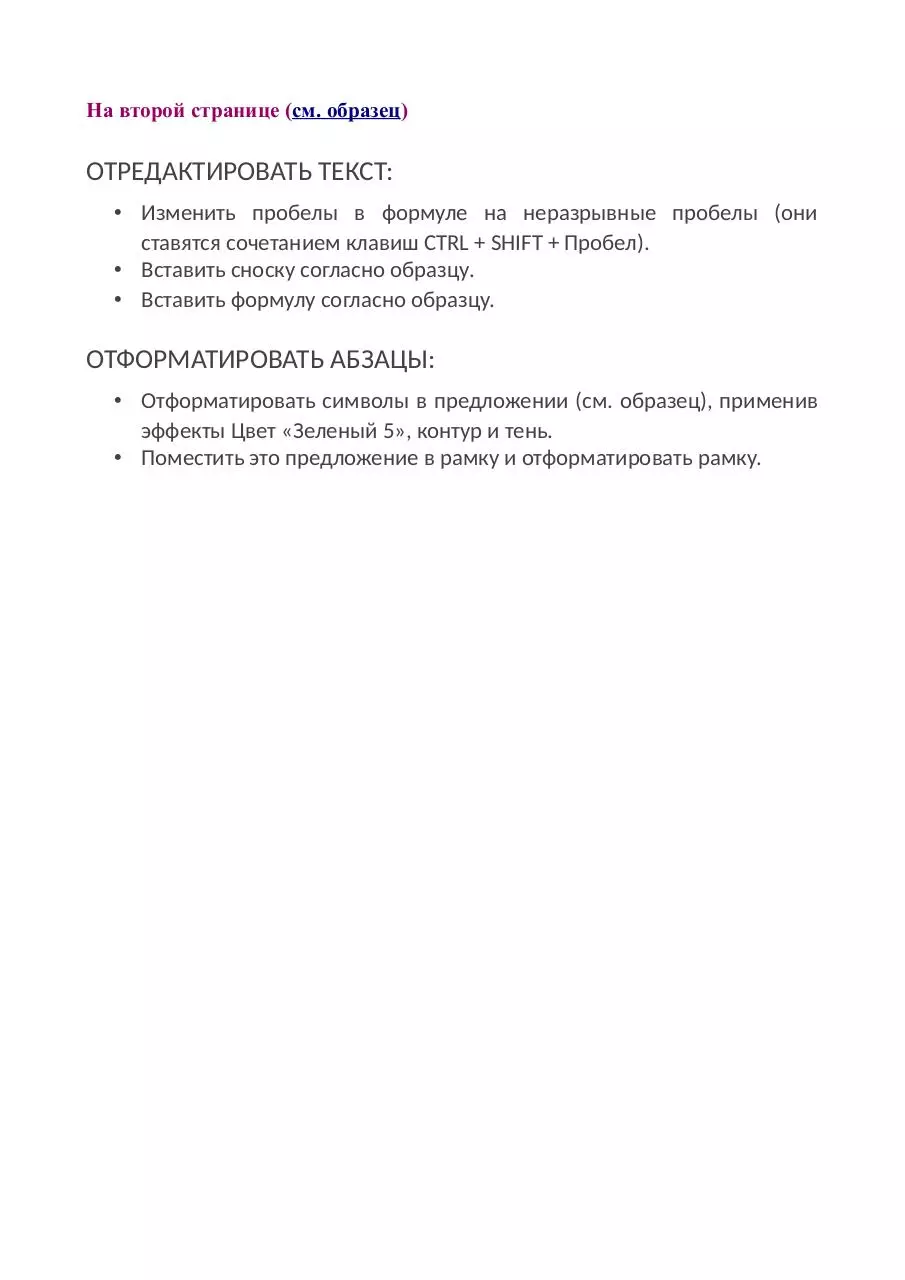
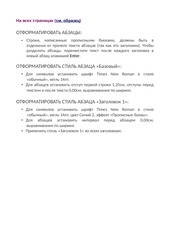
На всех страницах (см. образец)
ОТФОРМАТИРОВАТЬ АБЗАЦЫ:
•
Строки, написанные прописными буквами, должны быть в
отдельных от прочего текста абзацах (так как это заголовки). Чтобы
разделить абзацы, переместите текст после каждого заголовка в
новый абзац клавишей Enter.
ОТФОРМАТИРОВАТЬ СТИЛЬ АБЗАЦА «Базовый»:
• Для символов установить шрифт Times New Roman в стиле
«обычный», кегль 14пт.
• Для абзацев установить отступ первой строки 1,25см, отступы перед
текстом и после текста 0,00см, выравнивание по ширине.
ОТФОРМАТИРОВАТЬ СТИЛЬ АБЗАЦА «Заголовок 1»:
• Для символов установить шрифт Times New Roman в стиле
«обычный», кегль 14пт, цвет Синий 2, эффект «Прописные буквы».
• Для абзацев установить интервал перед абзацем 0,00см,
выравнивание по ширине.
• Применить стиль «Заголовок 1» ко всем заголовкам.
�
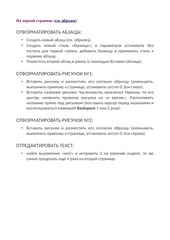
На первой странице (см. образец)
ОТФОРМАТИРОВАТЬ АБЗАЦЫ:
• Создать новый абзац (см. образец).
• Создать новый стиль «Буквица»; в параметрах установить без
отступа для первой строки, добавить буквицу и применить стиль к
первому абзацу.
• Поместить второй абзац в рамку (с помощью Вставка-таблица).
ОТФОРМАТИРОВАТЬ РИСУНОК №1:
• Вставить рисунок и разместить его согласно образцу (уменьшить,
выполнить привязку к странице, установить отступ 0,3см слева).
• Вставить название рисунка Численность населения Украины по его
центру, изменить привязку рисунка на «к врезке». Расположить
название прямо под рисунком (поставить курсор перед названием и
воспользоваться клавишей Backspace 1 или 2 раза).
ОТФОРМАТИРОВАТЬ РИСУНОК №2:
• Вставить рисунок и разместить его согласно образцу (уменьшить,
выполнить привязку к странице, установить отступ 0,3см справа).
ОТРЕДАКТИРОВАТЬ ТЕКСТ:
• найти выражение «км2» и исправить 2 на верхний индекс; то же
самое проделать еще 4 раза на второй странице.
�
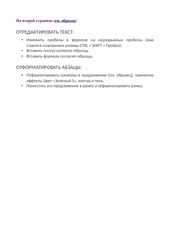
На второй странице (см. образец)
ОТРЕДАКТИРОВАТЬ ТЕКСТ:
• Изменить пробелы в формуле на неразрывные пробелы (они
ставятся сочетанием клавиш CTRL + SHIFT + Пробел).
• Вставить сноску согласно образцу.
• Вставить формулу согласно образцу.
ОТФОРМАТИРОВАТЬ АБЗАЦЫ:
• Отформатировать символы в предложении (см. образец), применив
эффекты Цвет «Зеленый 5», контур и тень.
• Поместить это предложение в рамку и отформатировать рамку.
�
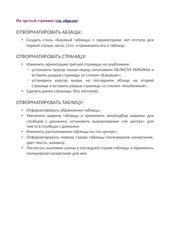
На третьей странице (см. образец)
ОТФОРМАТИРОВАТЬ АБЗАЦЫ:
• Создать стиль «Базовый таблица» с параметрами: нет отступа для
первой строки, кегль 11пт. и применить его к таблице.
ОТФОРМАТИРОВАТЬ СТРАНИЦУ:
• Изменить ориентацию третьей страницы на альбомную:
◦ установить курсор мыши перед заголовком ОБЛАСТИ УКРАИНЫ и
вставить разрыв страницы со стилем «Базовый»;
◦ установить курсор мыши на последнем абзаце на второй
странице и вставить разрыв страницы со стилем «Альбомный».
• Сделать рамку страницы (без отступов).
ОТФОРМАТИРОВАТЬ ТАБЛИЦУ:
• Отформатировать обрамление таблицы.
• Увеличить ширину таблицы и применить автоподбор ширины для
столбцов с данными; установить выравнивание «по центру» для
текста в столбцах с данными.
• Изменить расположение таблицы на «по центру».
• Отформатировать первую строку таблицы (полужирное начертание,
цвет текста, заливка).
• Посчитать значения суммы в последней строке таблицы и применить
полужирное начертание для нее.
�
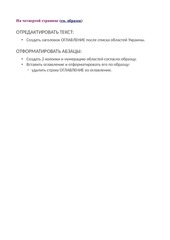
На четвертой странице (см. образец)
ОТРЕДАКТИРОВАТЬ ТЕКСТ:
• Создать заголовок ОГЛАВЛЕНИЕ после списка областей Украины.
ОТФОРМАТИРОВАТЬ АБЗАЦЫ:
• Создать 2 колонки и нумерацию областей согласно образцу.
• Вставить оглавление и отформатировать его по образцу:
◦ удалить строку ОГЛАВЛЕНИЕ из оглавления.
�
На всех страницах (см. образец)
ОТРЕДАКТИРОВАТЬ ТЕКСТ:
• Вставить номера страниц в нижнем колонтитуле.
ОТФОРМАТИРОВАТЬ АБЗАЦЫ:
• Изменить заливку номера страницы на белый цвет и обновить стиль
«нижний колонтитул» по образцу.
�
 Historical archive . public document