Buenos Aires Ciudad
INSTRUCTIVO
MÓDULO DE EMPADRONAMIENTO
Revisión 1
Dirección General de Sistemas de Información Sanitaria
�
Contenido
Módulo de Empadronamiento .............................................................................................. 2
Introducción ................................................................................................................................................... 2
Padrón Electrónico......................................................................................................................................... 3
Búsqueda de candidato ................................................................................................................................. 5
Acreditación de identidad ......................................................................................................................... 5
Resultado de la búsqueda de candidato ....................................................................................................... 6
La búsqueda no arroja resultados ............................................................................................................. 7
Dar de Alta en el padrón ................................................................................................................................ 8
Set de datos mínimo .................................................................................................................................. 8
Datos filiatorios / demográficos ................................................................................................................ 9
Datos de Domicilio y Contacto ................................................................................................................ 10
Empadronar ............................................................................................................................................. 11
Toma de Foto del Paciente .......................................................................................................................... 11
Actualizar datos de pacientes ya empadronados ....................................................................................... 13
1
�
MÓDULO DE EMPADRONAMIENTO
INTRODUCCIÓN
El Empadronamiento Electrónico es el proceso mediante el cual se registran los datos
personales de un paciente, facilitando una identificación, rápida y precisa, de cada
persona. Este acto –que tiene lugar en el primer contacto de la persona con el sistema de
salud- tiene como objetivo principal reducir el riesgo de errores, garantizar la privacidad
de los datos personales y mejorar la atención de salud.
Este sistema asigna un número único de historia clínica a cada persona de manera tal que
cada profesional de la salud -al momento de la atención- accede a toda la información del
paciente de manera confiable.
El proceso de empadronamiento consta de los siguientes pasos:
●
Escaneo del Documento de Identidad de la persona
●
Registro de los datos en el Sistema de Empadronamiento Electrónico
●
Captura de foto
Documento de Identidad: Es el documento primario de identificación de cada ciudadano
con el cual cada persona acreditará su identidad ante el empadronador. (Ver Anexo
Documento de Identificación)
Los medios de identificación posibles son:
Documento Único
Libreta Cívica
Libreta de Enrolamiento
Pasaporte
Cédula de Identidad PF
Cédula de Identidad Extranjera (ej.: boliviana, uruguaya, chilena, etc.)
DNI Extranjero (ej.: 94.123.456 debe cargarse como Documento Único)
Partida de nacimiento (que indica el nro. de Documento Único otorgado)
El documento será digitalizado por el empadronador y adjuntado en el sistema
electrónico.
2
�
PADRÓN ELECTRÓNICO
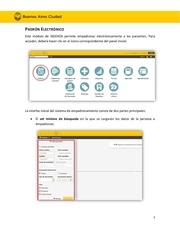
Este módulo de SIGEHOS permite empadronar electrónicamente a los pacientes. Para
acceder, deberá hacer clic en el ícono correspondiente del panel inicial.
La interfaz inicial del sistema de empadronamiento consta de dos partes principales:
El set mínimo de búsqueda en la que se cargarán los datos de la persona a
empadronar;
3
�
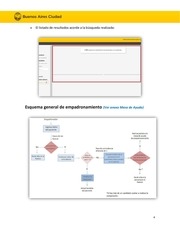
El listado de resultados acorde a la búsqueda realizada:
Esquema general de empadronamiento (Ver anexo Mesa de Ayuda)
4
�
BÚSQUEDA DE CANDIDATO
En todos los casos, el inicio del proceso de empadronamiento comienza con una búsqueda
de candidato. Este paso evita que se generen personas duplicadas en el padrón y consiste
en completar una serie de campos e iniciar la búsqueda.
ACREDITACIÓN DE IDENTIDAD
Se considera que una persona acredita identidad cuando presenta un documento válido al
momento de empadronarse. Por defecto, la
opción
Acredita ide tidad
(1) viene
seleccionada y se deberán cargar de manera
obligatoria todos los datos de acuerdo a lo que
figure en el documento. El sistema no dejará
continuar en caso de que este paso esté
incompleto:
2. Primer nombre: Ingrese el primer nombre.
Ej. María
3. Otros nombres: Ingrese el resto de los
nombres que figuran en el documento. Ej. De
Los Ángeles
4. Apellido: Ingrese sólo el primer apellido que
figura en el documento.
5. Otros apellidos: Ingrese el resto de los
apellidos que figuran en el documento.
6. Fecha de Nacimiento: Ingrese dos veces la
fecha de nacimiento. Los datos en ambos
campos deben coincidir.
7. Documento pertenencia: Por defecto el sistema indica que se está registrando a la
persona portadora del documento. Sólo se registra como no propio en el caso de
empadronar a un recién nacido que aún no tenga número de documento. En ese caso, se
registra con el número de la madre.
5
�
8. Tipo y número de documento: Seleccione el tipo de documento con el que se está
registrando a la persona.
9. Sexo: Seleccione la opción correspondiente.
Si la persona acredita identidad, quedará registrada en el sistema con el estado
Permanente o Validado al finalizar todo el proceso.
Si la persona no acredita identidad con un
documento válido, el sistema no pedirá ningún
dato de manera obligatoria y se cargarán el o los
datos con los que cuente del paciente. Para ello,
recuerde destildar previamente la opción
Acredita Identidad.
En el campo de tipo de documento aparecen dos
nuevas opciones en caso que sean pertinentes:
Indocumentado o No sabe / desconocido.
Si la persona no acredita identidad,
quedará registrada en el sistema con el
estado Temporario al finalizar todo el
proceso.
En cualquiera de los dos casos mencionados, el siguiente paso es hacer clic en el botón
Buscar, que se encuentra al pie en la columna lateral izquierda.
RESULTADO DE LA BÚSQUEDA DE CANDIDATO
La búsqueda de candidato puede arrojar varios resultados posibles y es importante
entender de qué se trata para poder realizar un correcto empadronamiento.
6
�
LA BÚSQUEDA NO ARROJA RESULTADOS
Si la búsqueda no arroja resultados significa que la persona a empadronar, no se
encuentra ingresada en la base de datos, por lo tanto, se procederá a darle de alta en el
padrón, haciendo clic en el botón Alta Padrón.
LA BÚSQUEDA ARROJA RESULTADOS
Si la búsqueda arroja resultados, se deberán evaluar los resultados. Para ello, debe
conocer y contemplar el concepto de Peso de Coincidencia.
El Peso de Coincidencia se muestra para cada uno de los candidatos arrojados por la
búsqueda, siendo el valor 1.0 igual al 100%, esto significa que hay un candidato con el cual
coinciden todos los datos ingresados para empadronar:
Esto significa que se está frente a una persona que ya fue ingresada en el sistema. Se
podrán actualizar datos y adjuntar, en caso de ser necesario, algún documento faltante.
Si la búsqueda arroja un resultado con uno o varios candidatos con peso de coincidencia
diferente de 1, se deberá evaluar si alguno de ellos se corresponde con la persona que se
ingresó para la búsqueda. Si no corresponde a un paciente ya empadronado, se procederá
a dar el alta en el padrón:
7
�
Si al buscar un empadronado nos figura de la siguiente forma, significa que fue validado
previamente por auditoria de empadronamiento (es decir que los datos cargados al
sistema coinciden con los del documento de identidad). Si la persona coincide con la
validada no deberemos cargar nuevamente sus datos al sistema. Caso contrario si la
persona es otra daremos alta en el padrón.
DAR DE ALTA EN EL PADRÓN
Para dar de Alta a una nueva persona en el padrón se debe hacer clic en el botón Alta
Padrón y la interfaz mostrará una serie de pasos que permitirán empadronar a una nueva
persona.
SET DE DATOS MÍNIMO
El primer paso corresponde al set mínimo de datos a completar si una persona acredita
identidad; estos datos ya fueron cargados en la búsqueda de candidatos por lo que el
sistema los recuerda y visualiza.
8
�
 Historical archive . public document