ПЕРЕЖАТИЕ ВИДЕО.
(на примере сжатия VHS-оцифровок из DV в более компактные файлы).
1) Качай MPEG Streamclip отсюда: http://www.squared5.com
(под Виндой он будет выглядеть несколько иначе).
2) Затащи в окно видяшку или скажи «File -> Open…»
3) Потом скажи «Export to AVI (или QuickTime или MPEG-4)…».
(Разница только в контейнере - AVI, QT, MP4; на кач-во не влияет, просто потом не
все устройства смогут прочесть).
Вывалится такое окно:
�
4) Первым делом в «Compression:» выбери H.264:
5) В основном окне иди в «Options» и задай параметры энкодера H.264 (у меня
почему-то не открылись в этой проге; покажу картинку из другой):
Compression type: H.264
Frame rate: Current (т.е. кол-во кадров исходника).
Data rate: Automatic (ограничение на битрейт зададим в основном окне).
Key frames: Automatic
Frame reordering: откл. (на самом деле имеет смысл для «сетевого» видео).
Quality: Best (думаю понятно, что это).
Encoding: Faster (single-pass) (однопроходное сжатие; ибо не факт, что при
многопроходном кач-во будет выше, но времени потребуется сильно больше).
�
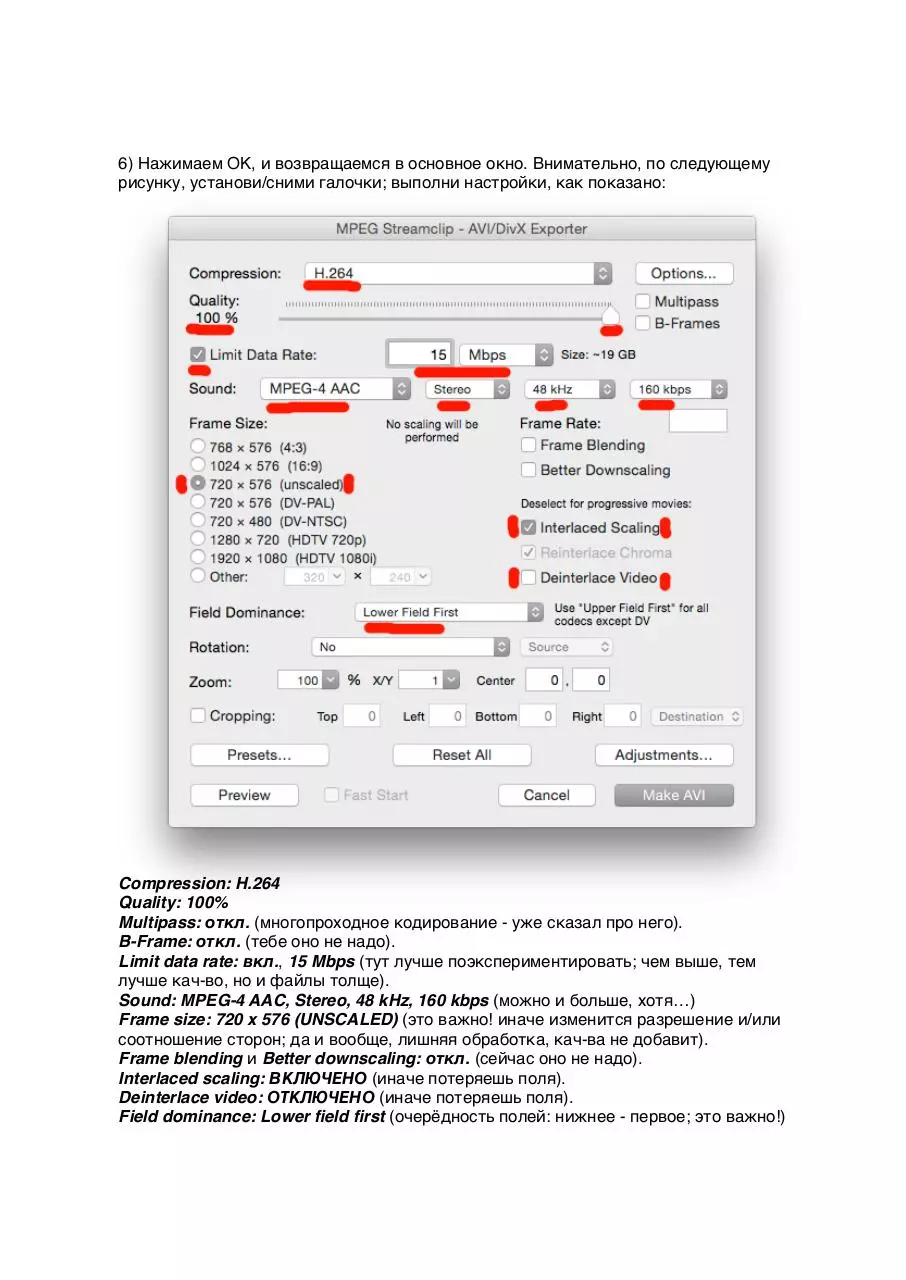
6) Нажимаем ОК, и возвращаемся в основное окно. Внимательно, по следующему
рисунку, установи/сними галочки; выполни настройки, как показано:
Compression: H.264
Quality: 100%
Multipass: откл. (многопроходное кодирование - уже сказал про него).
B-Frame: откл. (тебе оно не надо).
Limit data rate: вкл., 15 Mbps (тут лучше поэкспериментировать; чем выше, тем
лучше кач-во, но и файлы толще).
Sound: MPEG-4 AAC, Stereo, 48 kHz, 160 kbps (можно и больше, хотя…)
Frame size: 720 x 576 (UNSCALED) (это важно! иначе изменится разрешение и/или
соотношение сторон; да и вообще, лишняя обработка, кач-ва не добавит).
Frame blending и Better downscaling: откл. (сейчас оно не надо).
Interlaced scaling: ВКЛЮЧЕНО (иначе потеряешь поля).
Deinterlace video: ОТКЛЮЧЕНО (иначе потеряешь поля).
Field dominance: Lower field first (очерёдность полей: нижнее - первое; это важно!)
�
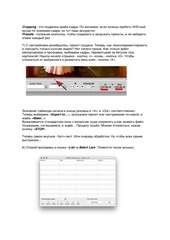
Cropping - это подрезка краёв кадра. По желанию, если хочешь прибить VHS-ный
мусор по границам кадра; но тут надо аккуратно.
Presets - полезная кнопочка, чтобы создавать и загружать пресеты, и не набирать
опции каждый раз.
7) С настройками разобрались, пресет создали. Теперь, как поэкспериментировать
и покодить только кусочек видео? Нет ничего проще. Как только файл
импортирован в программу, выбираем кадры, перематывая за бегунок под
картинкой. Нашли начало отрывка - кнопка «I», конец - кнопка «O». Чтобы
отказаться от выбранного и разметить весь клип - кнопка «X».
Значения таймкода начала и конца указаны в «In» и «Out» соответственно.
Теперь выбираем «Export to…», загружаем пресет или настраиваем по-новой, и
жмём «Make…»
Вываливается стандартное окно с вопросом, куда сохранить и как назвать файл.
Указываем, соглашаемся, и ждём… Процесс пошёл. Можем отказаться, нажав
кнопку «STOP».
Теперь самое вкусное - батч-лист. Или очередь обработки. Ну чтобы всех одним
выстрелом…
8) Открой программу и скажи «List -> Batch List». Появится такое окошко:
�
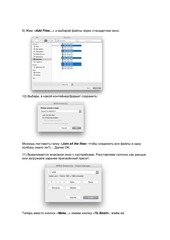
9) Жми «Add Files…» и выбирай файлы через стандартное окно.
10) Выбери, в какой контейнер/формат сохранить:
Можешь поставить галку «Join all the files» чтобы соединить все файлы в одну
колбасу (мало ли?)… Далее ОК.
11) Вываливается знакомое окно с настройками. Расставляем галочки как раньше
или загружаем заранее припасённый пресет:
Теперь вместо кнопки «Make…» имеем кнопку «To Batch», жмём её.
�
12) Появляется батч-лист, которым можно управлять:
Можно перемещать клипы в очереди кнопками «Up», «Down»; удалять из списка
кнопкой «Delete», или вообще грохнуть очередь кнопкой «Clear» и начать всё
сначала…
13) Но лучше нажать «Go», чтобы запустить очередь, и пойти спать.
© Svat, 2015
�
 Historical archive . public document